3.1: Тема, Мета, Місце розташування сайту, звіту
Тема: «Верстка веб-сторінки засобами CSS і Flexbox.»
Мета: Набути навичок створення гнучких макетів сторінок із використанням технології Flexbox, виконати структурну верстку компонентів сайту, реалізувати головну сторінку, навігацію, hero-секцію, категорії, каталог, футер тощо.
Посилання на виконані завдання
- Репозиторій власного веб-застосунку (GitHub): посилання
- Власний веб-застосунок (Жива сторінка): посилання
- Репозиторій звітного HTML-документа (GitHub): посилання
- Звітний HTML-документ (Жива сторінка): посилання
- Репозиторій самостійної роботи №1 (GitHub): посилання
- Самостійна робота №1 (Жива сторінка): посилання
Способи підключення стилів
Існують кілька способів підключення таблиць стилів CSS до HTML-сторінки. Найпоширенішими є: зовнішні стилі, таблиці стилів документу (внутрішні стилі) та вбудовані (inline-стилі).
1. Зовнішні стилі
Застосовуються за допомогою елемента <link>, який розміщують усередині елемента <head>:
<head>
  ...
  <link rel="stylesheet" type="text/css" href="css/style.css">
  ...
</head>
Коли браузер зустрічає цей тег у HTML-документі, він завантажує вказаний CSS-файл і застосовує стилі,
що містяться в ньому. Такий підхід зручний тим, що спільні стилі для декількох сторінок можна винести
в окремий файл і підключати його у кожному документі за допомогою тега <link>,
не дублюючи CSS-код.
2. Таблиці стилів документу (внутрішні стилі)
Такі стилі розташовуються безпосередньо в HTML-документі й застосовуються лише до нього.
CSS-правила записуються між тегами <style>, зазвичай у секції <head>:
<style type="text/css">
  p {
    font-size: 16px;
    color: #222222;
  }
</style>
Тег <style> дозволяє швидко визначити стилі для окремої сторінки, проте при великій
кількості стилів код стає громіздким, тому його зазвичай замінюють зовнішнім CSS-файлом.
3. Вбудовані (inline) стилі
Якщо потрібно задати стиль лише для одного елемента, можна скористатися атрибутом style безпосередньо в тегу HTML:
<p style="color: black">Абзац із літерами чорного кольору</p>

<p style="color: white; font-weight: bold">
  Абзац із кількома CSS-властивостями
</p>
Усередині атрибуту style можна вказати кілька властивостей, розділених крапкою з комою.
Inline-стилі зручні для тестування або локальних змін, але не рекомендуються для великих проєктів.
Підключення стилів у моїй роботі
Під час розробки власного веб-додатка «Flower Design» я застосував метод
підключення стилів за допомогою тега <link>.
Для цього було створено окремий файл style.css, у якому розміщено всі необхідні
CSS-правила для елементів сайту. Після цього тег <link> було додано в секцію <head> HTML-документа, а шлях до файлу вказано в атрибуті href:
<link rel="stylesheet" href="css/styles.css">
Такий спосіб дозволив зберігати стилі в окремому файлі, що значно полегшило їх редагування, підтримку та підвищило читабельність коду всього веб-додатка.
Семантична структура сторінки
Для побудови каркаса використано семантичні елементи HTML5: <header>, <main>, <section>, <footer>.
Це підвищує доступність і зрозумілість розмітки для пошукових систем та assistive-технологій.
<header class="site-header">...</header>

<main>
  <section id="hero">...</section>
  <section id="categories">...</section>
  <section id="catalog">...</section>
</main>

<footer id="contacts">...</footer>
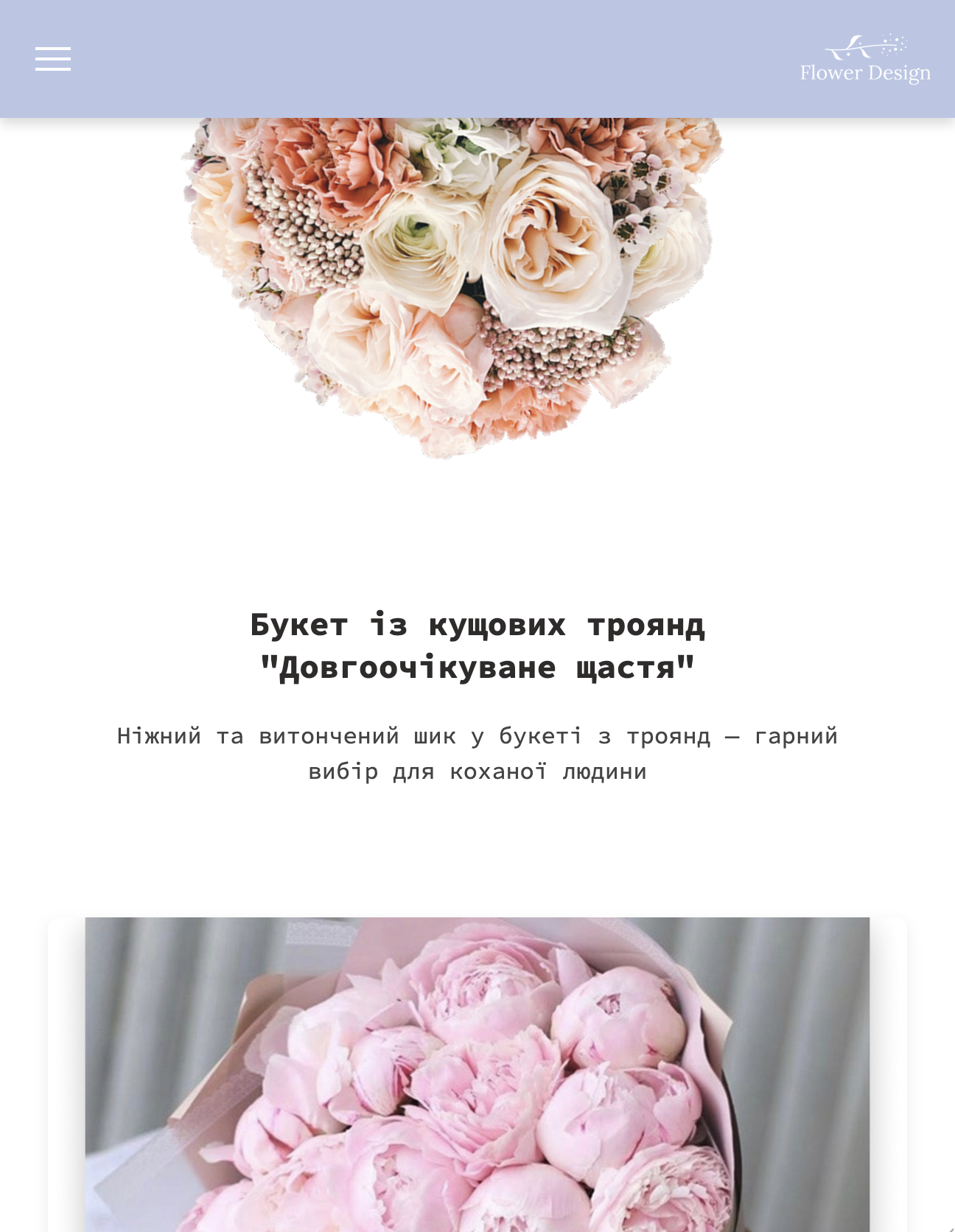 Рис. 1 — Семантична структура HTML-документа із секціями
 <header>, <main> та <footer>.
Кожен розділ групує логічно споріднений контент (hero, категорії, каталог, контакти), що спрощує підтримку та адаптивну верстку.
Шапка та навігація: Flexbox і бургер-меню
Верхня панель реалізована на Flexbox: логотип та кнопка бургера вирівнюються по краях,
а навігація на мобільних розкривається під шапкою. Кнопка керує атрибутом aria-expanded та станом data-state у навігації.
HTML
<header class="site-header">
  <div class="container">
    <a class="logo" href="index.html">
      <img src="assets/images/logo.png" alt="Flower Design logo">
    </a>

    <button class="burger" aria-label="Меню" aria-expanded="false">
      <span></span><span></span><span></span>
    </button>

    <nav class="main-nav" aria-label="Головна навігація" data-state="closed">
      <ul>
        <li><a href="index.html" aria-current="page">Каталог</a></li>
        <li><a href="about.html">Про нас</a></li>
        <li><a href="#custom">Збери букет</a></li>
        <li><a href="#contacts">Контакти</a></li>
      </ul>
    </nav>
  </div>
</header>
CSS (фрагмент)
@media (max-width: 900px) {
  .site-header { position: sticky; top: 0; z-index: 100; }
  .site-header .container {
    display: flex; align-items: center; justify-content: space-between;
    padding: 8px 16px; min-height: 64px; position: relative;
  }
  .burger { display: inline-flex; position: relative; inline-size: 40px; block-size: 40px; margin-left: auto; }
  .burger span { position: absolute; inset-inline: 8px; block-size: 2px; background: currentColor; }
  .main-nav {
    position: absolute; left: 0; right: 0; top: 100%;
    background: #0b1020; border-top: 1px solid #1f2a44;
    transform: translateY(-120%); transition: transform .3s ease, opacity .2s ease;
    opacity: 0; pointer-events: none; z-index: 105;
  }
  .main-nav[data-state="open"] { transform: translateY(0); opacity: 1; pointer-events: auto; }
}
JavaScript (логіка перемикання)
(function(){
  const btn = document.querySelector('.burger');
  const nav = document.querySelector('.main-nav');
  if(!btn || !nav) return;

  function toggle(){
    const open = btn.getAttribute('aria-expanded') === 'true';
    btn.setAttribute('aria-expanded', String(!open));
    nav.dataset.state = open ? 'closed' : 'open';
    document.body.style.overflow = (!open && matchMedia('(max-width:900px)').matches) ? 'hidden' : '';
  }
  btn.addEventListener('click', toggle);
  nav.addEventListener('click', e => {
    if(e.target.closest('a')) { btn.setAttribute('aria-expanded','false'); nav.dataset.state='closed'; document.body.style.overflow=''; }
  });
  addEventListener('resize', () => {
    if (matchMedia('(min-width:901px)').matches) { document.body.style.overflow=''; nav.dataset.state='closed'; btn.setAttribute('aria-expanded','false'); }
  });
})();
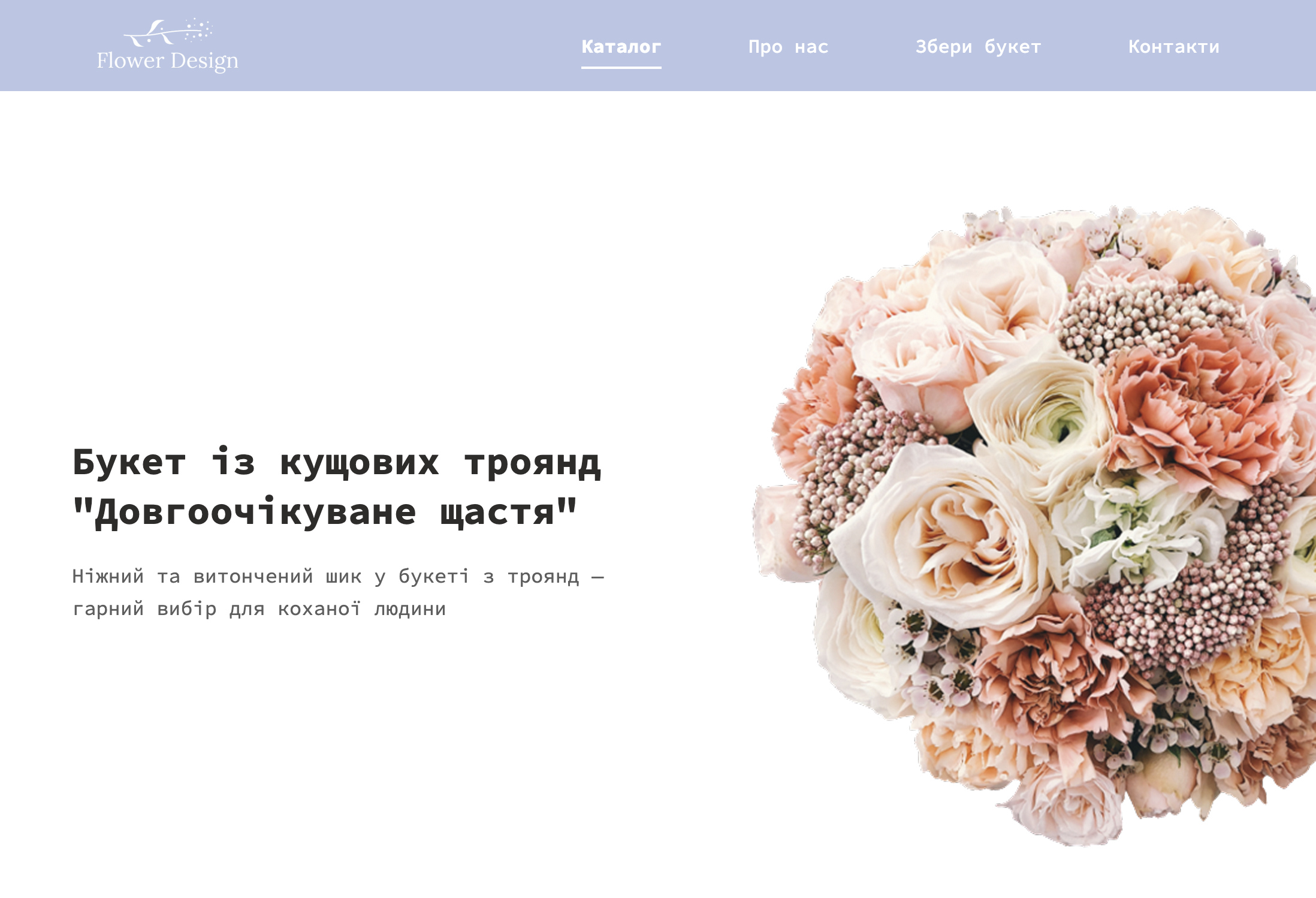 Рис. 2 — Вигляд шапки сайту та горизонтальної навігації на десктопі.
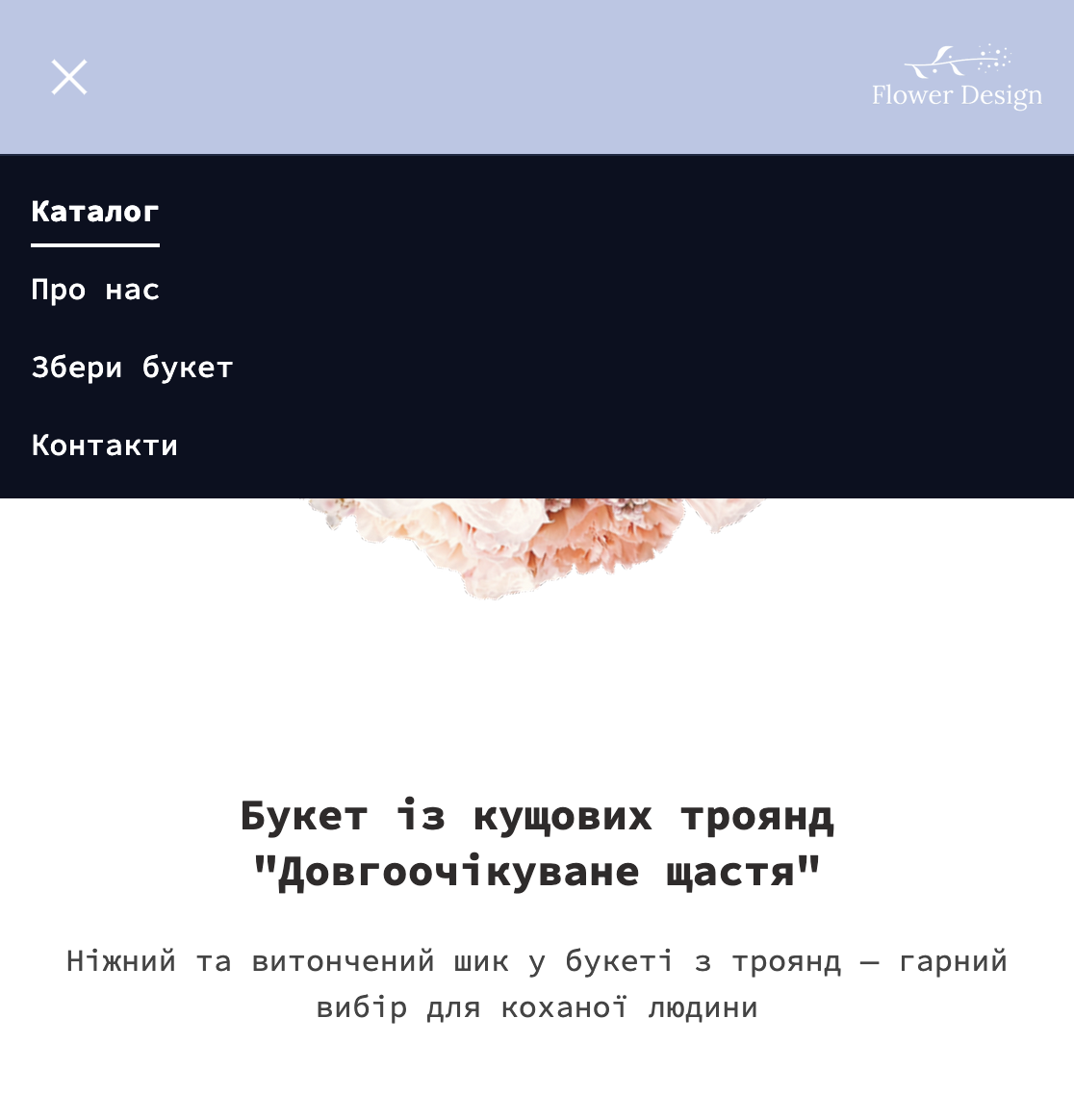 Рис. 3 — Розкрите бургер-меню на мобільному пристрої.
На мобільних пристроях меню розкривається плавно під шапкою, блокує прокручування фону та закривається по кліку на пункт навігації. На десктопі відображається звичайна горизонтальна навігація без бургера.
Hero-секція: компоновка на Flexbox
Головний блок сторінки (#hero) реалізовано як гнучку секцію з двома підблоками: зображення та текст. На десктопі вони розташовані поруч, а на мобільних — вертикально, причому зображення відображається зверху, а текст — під ним.
HTML
<section id="hero">
  <div class="hero-text">
    <h2>Букет із кущових троянд "Довгоочікуване щастя"</h2>
    <p>Ніжний та витончений шик у букеті з троянд — гарний вибір для коханої людини</p>
  </div>
  <div class="hero-image">
    <img src="assets/images/bouquet-desktop.jpg" alt="Букет із троянд">
  </div>
</section>
CSS (фрагмент)
#hero{display:flex;align-items:center;justify-content:space-between;gap:24px;padding:60px 0}
#hero .hero-text{max-width:520px}
#hero .hero-image img{display:block;width:100%;height:auto}

@media (max-width:900px){
  #hero{flex-direction:column;align-items:center;justify-content:flex-start;text-align:center;padding:20px 16px 40px}
  #hero .hero-image{order:-1;display:flex;justify-content:center;align-items:flex-start;max-width:420px;width:100%}
  #hero .hero-text{margin-top:20px;padding:0 8px}
}
Завдяки Flexbox макет легко адаптується під різні екрани без дублювання розмітки.
Блок «Категорії»: картки з кнопками
Для категорій використано прості картки з фоновим зображенням та кнопкою дії. На мобільних пристроях кнопка залишається всередині зображення, прижата до нижнього краю.
HTML
<section id="categories">
  <div class="category">
    <img src="assets/images/bouquets.png" alt="Букети">
    <a class="btn" href="#">Букети</a>
  </div>
  <div class="category">
    <img src="assets/images/natural_flowers.png" alt="Живі квіти">
    <a class="btn" href="#">Живі квіти</a>
  </div>
  <div class="category">
    <img src="assets/images/own_bouquet.png" alt="Створи свій букет">
    <a class="btn" href="#">Свій букет</a>
  </div>
</section>
CSS (фрагмент)
#categories{text-align:center;padding:60px 0;background:#fff}
.category{display:inline-block;width:25%;margin:0 1.5%;position:relative;border-radius:8px;overflow:hidden}
.category img{display:block;width:100%;height:auto}
.category .btn{position:absolute;left:50%;bottom:28px;transform:translateX(-50%);width:160px;padding:12px 0;font-weight:600;color:#fff;background:var(--header-bg);border-radius:6px}

@media (max-width:900px){
  .category{display:block;width:90%;margin:0 auto 24px}
  .category .btn{bottom:16px;width:140px;padding:10px 0;font-size:.95rem}
}
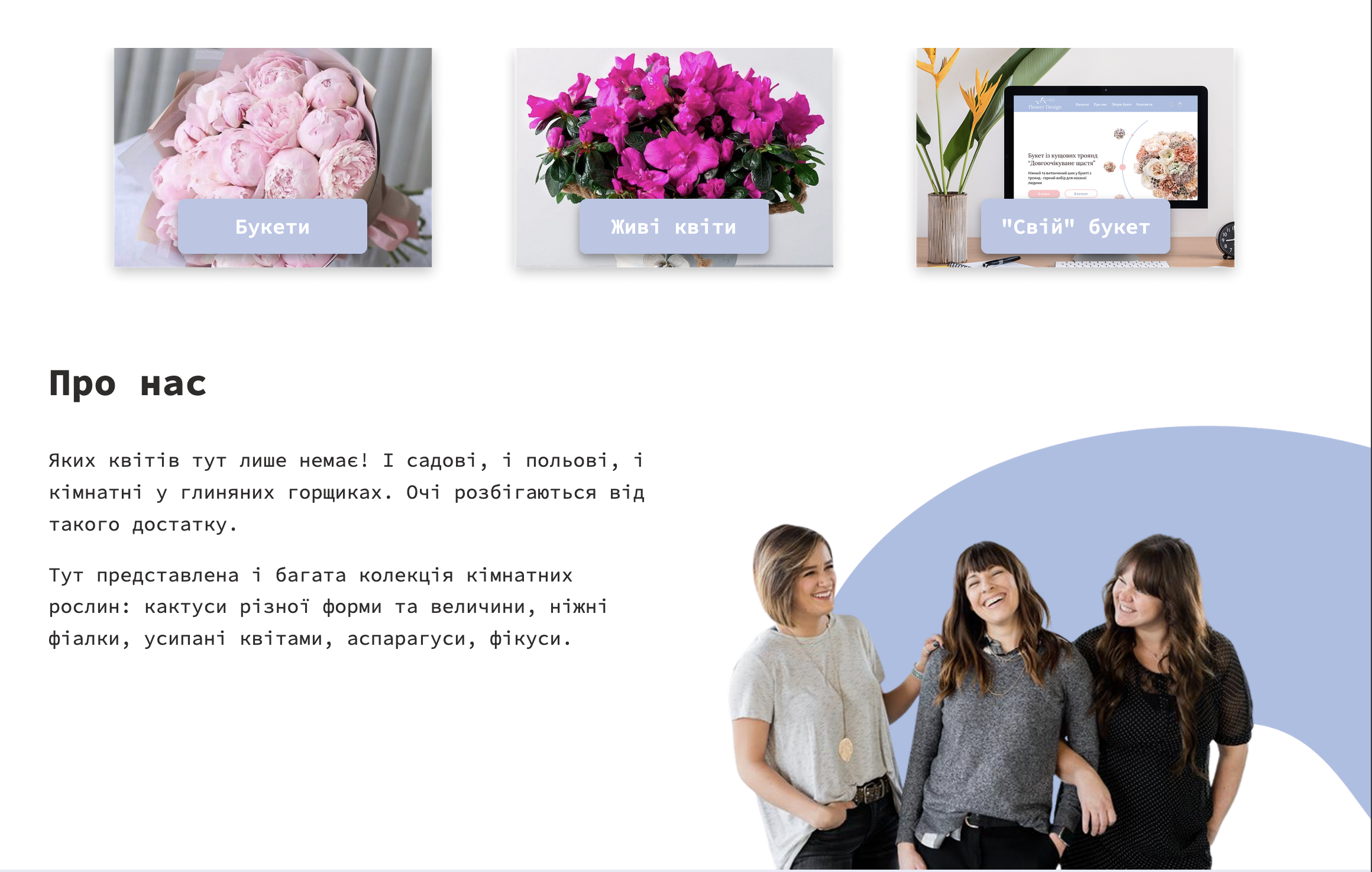 Рис. 4 — Категорії з кнопками на десктопній версії сайту.
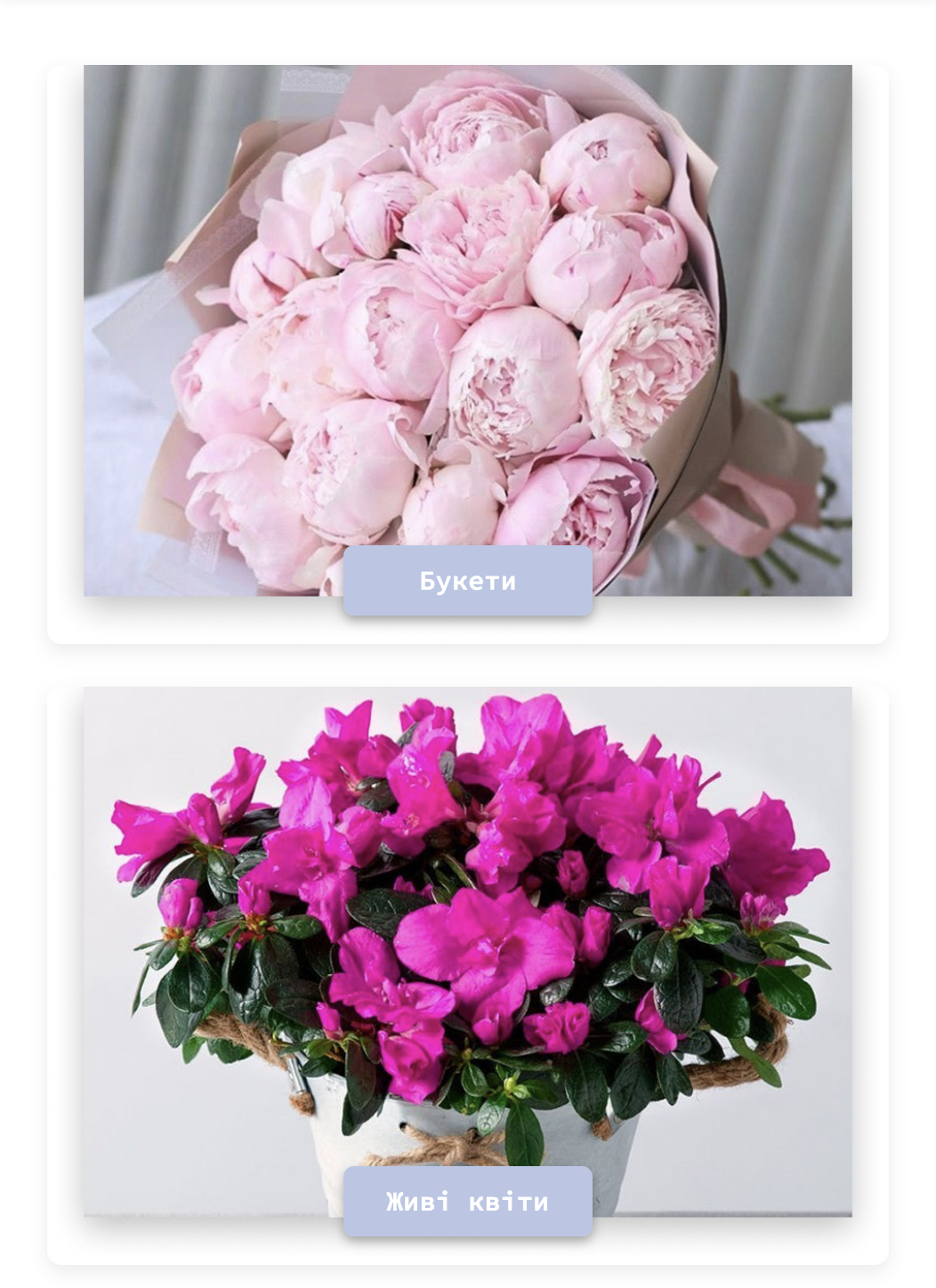 Рис. 5 — Категорії на мобільній версії (картки по одній у стовпчик).
Кнопки залишаються читабельними на будь-якій ширині, а картки стають вертикальними на мобільних.
Каталог: адаптивна сітка (CSS Grid)
Для каталогу застосовано CSS Grid із обмеженням максимум у три колонки на широких екранах. На середніх ширинах сітка автоматично переходить у дві колонки, а на мобільних — в одну.
HTML
<section id="catalog">
  <h2>Каталог</h2>
  <div class="catalog-grid">
    <div class="catalog-item">
      <img src="assets/images/bouquet_cart1.png" alt="Ніжна свіжість">
      <h3>Ніжна свіжість</h3>
      <div class="catalog-meta">
        <p class="desc">Троянди та лілії</p>
        <p class="price">445 грн</p>
      </div>
    </div>
    <!-- інші картки -->
  </div>
</section>
CSS (фрагмент)
.catalog-grid{
  display:grid;
  grid-template-columns:repeat(3,1fr); /* максимум 3 в ряд */
  gap:28px;
  width:90%;
  max-width:1200px;
  margin:0 auto;
}
@media (max-width:1200px){
  .catalog-grid{grid-template-columns:repeat(auto-fit,minmax(260px,1fr));}
}
@media (max-width:900px){
  .catalog-grid{grid-template-columns:repeat(auto-fit,minmax(220px,1fr));gap:20px;}
}
.catalog-item img{display:block;width:100%;height:220px;object-fit:cover}
.catalog-meta{display:flex;justify-content:space-between;align-items:baseline;margin:6px 16px 16px}
.catalog-meta .price{white-space:nowrap}
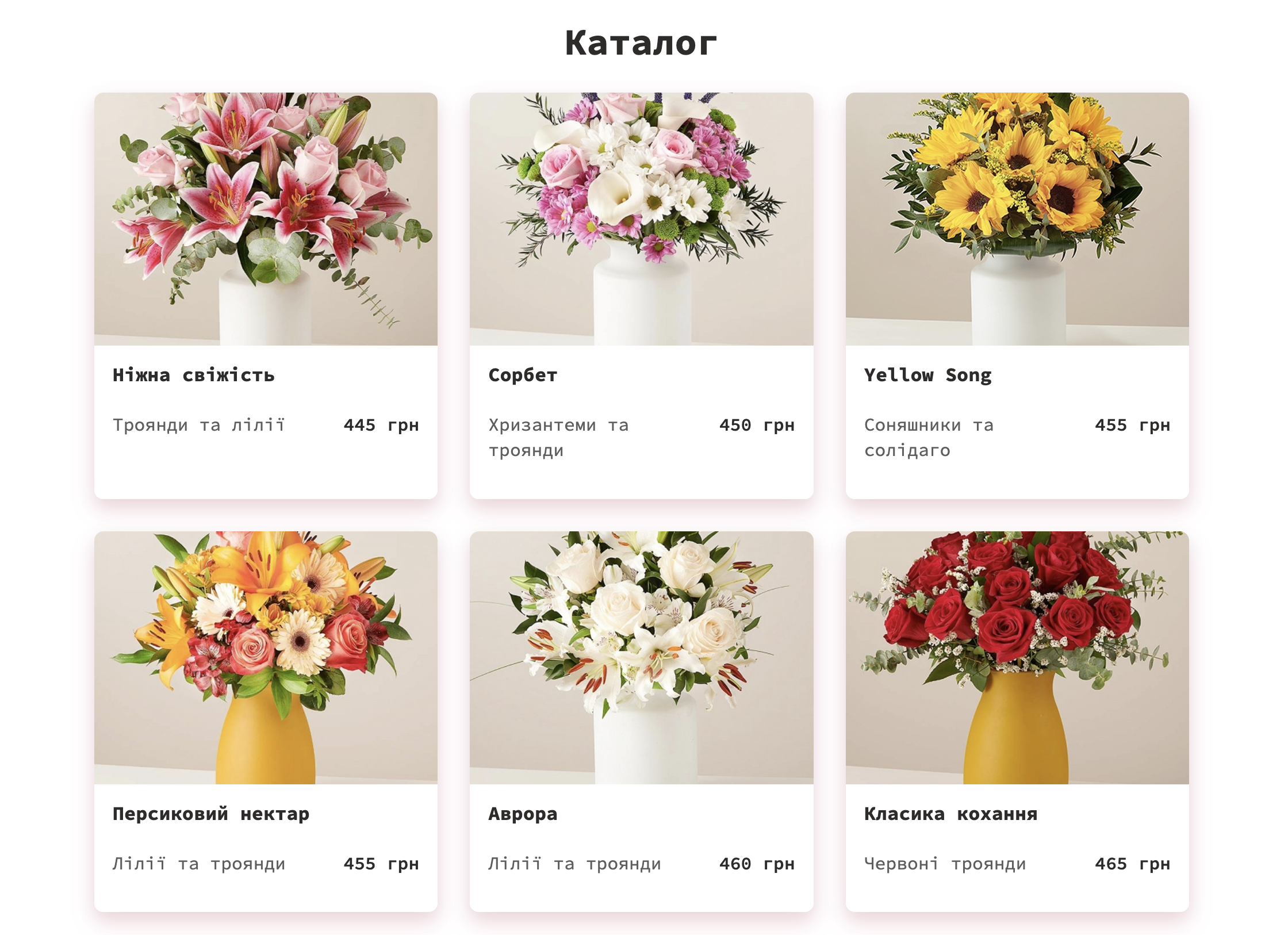 Рис. 6 — Сітка каталогу з трьома колонками на широких екранах.
Завдяки minmax() і auto-fit сітка лишається стабільною без «дір» та
зберігає однакову ширину карток.
Футер: колонки та адаптація
Нижній колонтитул складається з логотипа та трьох колонок із контактами/посиланнями. На мобільних колонки лишаються в один ряд, але текст усередині вирівнюється ліворуч, а логотип — знизу по центру.
HTML
<footer id="contacts">
  <div class="footer-container">
    <div class="footer-left">
      <div class="logo"><img src="assets/images/logo.png" alt="Flower Design logo"></div>
      <p>Copyright © 2025</p>
    </div>
    <div class="footer-right">
      <div class="footer-column">...</div>
      <div class="footer-column">...</div>
      <div class="footer-column">...</div>
    </div>
  </div>
</footer>
CSS (фрагмент)
#contacts{background:var(--header-bg);color:#fff;padding:40px 80px 36px}
.footer-container{display:flex;justify-content:space-between;align-items:flex-start}
.footer-left{display:flex;flex-direction:column;width:25%}
.footer-right{display:flex;justify-content:space-between;width:65%}

@media (max-width:900px){
  #contacts{padding:24px 16px 20px}
  .footer-container{flex-direction:column;gap:24px}
  .footer-right{order:1;display:flex;justify-content:space-around;align-items:flex-start;flex-wrap:wrap;gap:16px}
  .footer-column{width:30%;text-align:left}
  .footer-left{order:2;align-items:center;width:100%}
  .footer-left .logo img{height:56px;margin:8px auto 0;display:block}
}
 Рис. 7 — Футер з логотипом та трьома колонками посилань на десктопі.
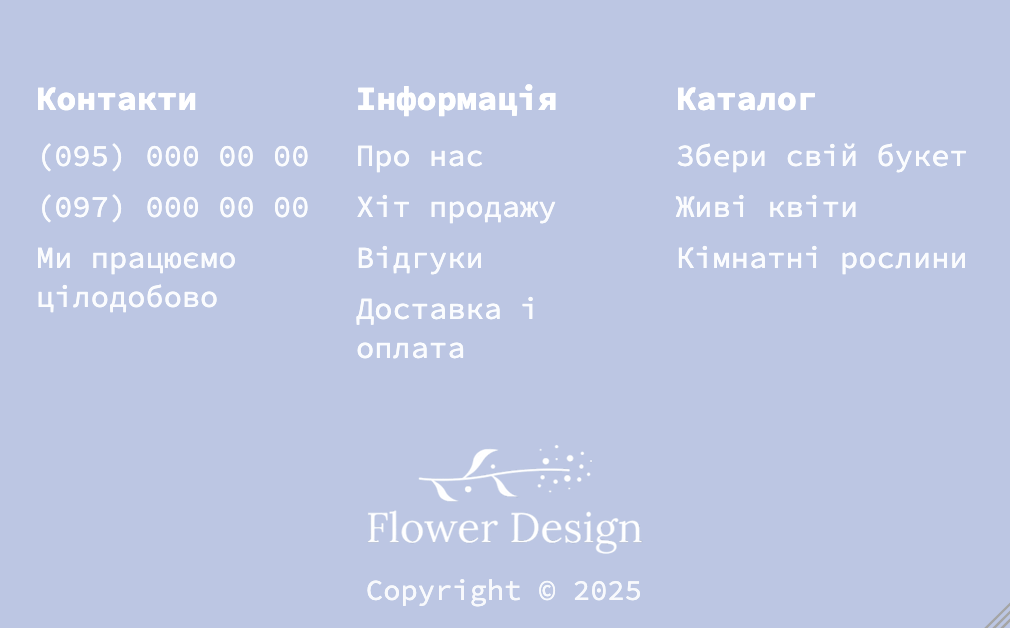 Рис. 8 — Адаптивний футер на мобільному (логотип по центру, текст ліворуч).
Така розкладка зручна для читання на мобільних і зберігає структуру на десктопах.
Результати роботи
Головна сторінка сайту «Flower Design» зверстана семантично, підтримує адаптивність: бургер-меню на мобільних, вертикальний hero-блок, картки категорій з кнопками, каталог на CSS Grid із обмеженням до трьох колонок та адаптивний футер. Інтерфейс коректно відображається в діапазоні від мобільних пристроїв до десктопів.
3.2: Тема, Мета, Місце розташування сайту, звіту
Тема: «Адаптивна верстка. Використання медіа-запитів CSS3.»
Мета: Освоїти прийоми адаптації веб-інтерфейсу під різні пристрої (desktop, tablet, mobile), створити бургер-меню, адаптивну сітку контенту, коректно реалізувати поведінку елементів при зміні розміру екрана.
Метатег viewport і базові брейкпоінти
Для коректного масштабування сторінки на мобільних пристроях використано метатег viewport. Адаптацію виконано через медіа-запити з основним брейкпоінтом 900px (mobile-first підхід для ключових компонентів).
Фрагмент HTML
<head>
  <meta name="viewport" content="width=device-width, initial-scale=1">
  ...
</head>
Базові медіа-запити
@media (max-width: 900px){ /* мобільна адаптація */ }
@media (min-width: 901px){ /* поведінка для десктопів */ }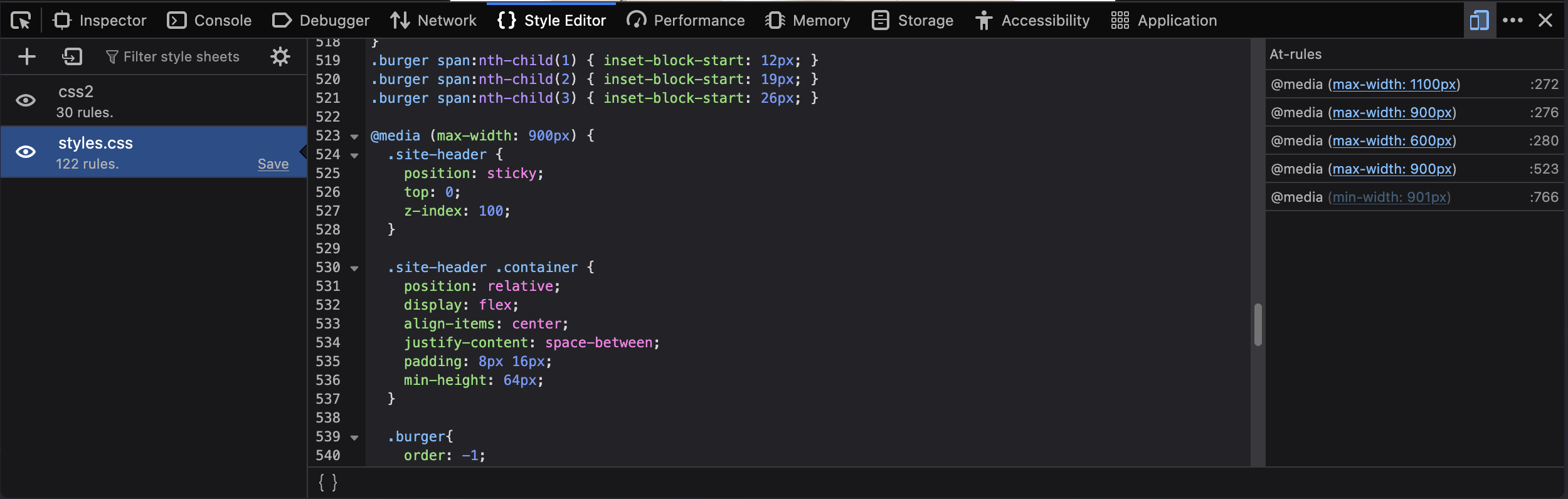 Рис. 1 — Перевірка роботи медіа-запитів у інструментах розробника.
Вибір 900px зумовлений тим, що на цьому порозі зручно перемикати розкладку навігації, hero-секції, карток категорій, каталогу та футера.
Адаптивне Бургер-меню
На мобільних екранах навігація ховається під шапкою та розкривається кнопкою «бургер».
Стан меню контролюється атрибутами aria-expanded (кнопка) та data-state (контейнер навігації), що покращує доступність.
CSS (мобільний фрагмент)
@media (max-width: 900px){
  .site-header{ position: sticky; top:0; z-index:100; }
  .site-header .container{
    position:relative; display:flex; align-items:center; justify-content:space-between;
    padding:8px 16px; min-height:64px;
  }
  .burger{ display:inline-flex; position:relative; inline-size:40px; block-size:40px; }
  .main-nav{
    position:absolute; left:0; right:0; top:100%;
    background:#0b1020; border-top:1px solid #1f2a44;
    transform:translateY(-120%); opacity:0; pointer-events:none;
    transition:transform .3s ease, opacity .2s ease; z-index:105;
  }
  .main-nav[data-state="open"]{ transform:translateY(0); opacity:1; pointer-events:auto; }
}
JS (перемикач)
(function(){
const btn=document.querySelector('.burger'); const nav=document.querySelector('.main-nav');
if(!btn||!nav) return;
const toggle=()=>{ const open=btn.getAttribute('aria-expanded')==='true';
btn.setAttribute('aria-expanded', String(!open));
nav.dataset.state=open?'closed':'open';
document.body.style.overflow=(!open && matchMedia('(max-width:900px)').matches)?'hidden':'';
};
btn.addEventListener('click', toggle);
nav.addEventListener('click', e=>{ if(e.target.closest('a')){ btn.setAttribute('aria-expanded','false'); nav.dataset.state='closed'; document.body.style.overflow=''; }});
addEventListener('resize', ()=>{ if(matchMedia('(min-width:901px)').matches){ document.body.style.overflow=''; nav.dataset.state='closed'; btn.setAttribute('aria-expanded','false'); }});
})();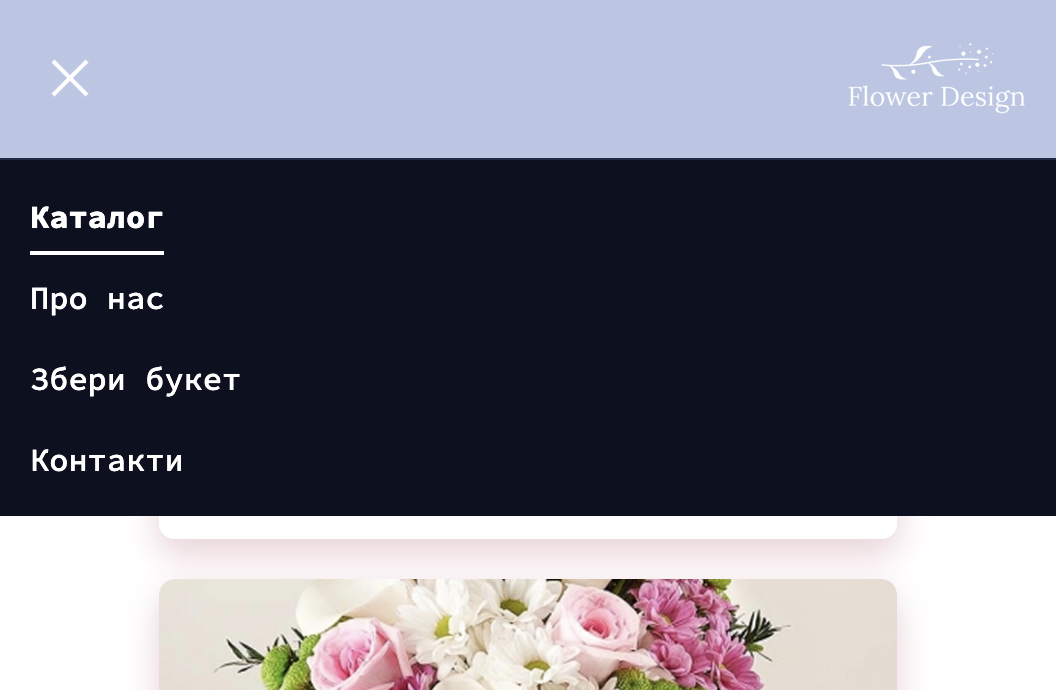 Рис. 2 — Відкрите бургер-меню з чотирма пунктами навігації.
При відкритому меню фон блокується від прокрутки, при переході на десктоп скрол повертається.
Адаптивність для мобільної версії сайту
Вносимо зміни для покращення відображення ключових блоків сайту на смартфонах, забезпечуючи зручність взаємодії користувачів. Адаптуємо хедер, категорії, каталог і футер під мобільні екрани.
Hero: мобільне перевпорядкування та підстановка зображень
На мобільних зображення hero відображається зверху, текст — нижче. Для підстановки відповідного
зображення (desktop або mobile) замість елемента <picture> використано
JavaScript-скрипт, який змінює джерело зображення в залежності від ширини екрана.
HTML (базова структура)
<section id="hero">
  <div class="hero-text">...</div>
  <div class="hero-image">
    <img src="assets/images/bouquet-desktop.png" alt="Букет із троянд">
  </div>
</section>
JS (динамічна підстановка зображення)
document.addEventListener('DOMContentLoaded', () => {
  const img = document.querySelector('#hero .hero-image img');

  function updateHeroImage() {
    if (window.innerWidth <= 900) {
      img.src = 'assets/images/bouquet-mobile.png';
    } else {
      img.src = 'assets/images/bouquet-desktop.png';
    }
  }

  updateHeroImage();
  window.addEventListener('resize', updateHeroImage);
});
CSS (мобільна компоновка)
@media (max-width:900px){
#hero {
display: flex;
flex-direction: column;
align-items: center;
gap: 20px;
padding: 20px 16px 40px;
text-align: center;
}
#hero .hero-image {
order: -1;
display: flex;
justify-content: center;
align-items: flex-start;
max-width: 420px;
width: 100%;
}
#hero .hero-image img {
display: block;
width: 100%;
height: auto;
}
}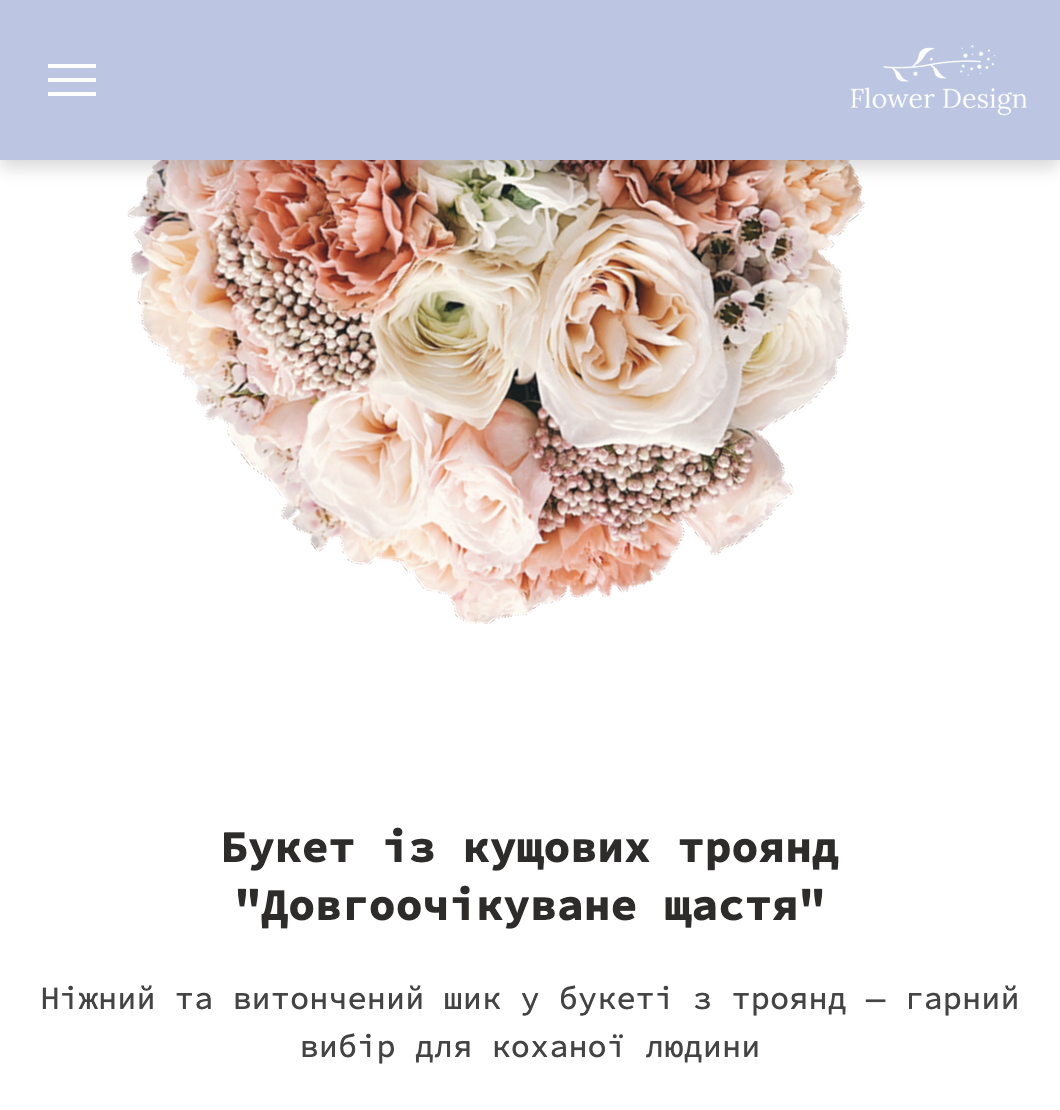 Рис. 3 — Hero-секція після адаптації: при ширині ≤900px автоматично підставляється мобільне зображення.
Такий підхід через JavaScript дозволяє динамічно оновлювати зображення під час зміни ширини вікна, забезпечуючи коректні пропорції без складних CSS-трансформацій і збереження оптимальної якості зображення для кожного пристрою.
Категорії: кнопка всередині зображення на мобільних
У мобільній версії кнопка дії залишається всередині картки та прижата до нижнього краю зображення.
CSS (мобільний фрагмент)
@media (max-width:900px){
.category{ display:block; width:90%; margin:0 auto 24px; position:relative; overflow:hidden; border-radius:8px; }
.category img{ display:block; width:100%; height:auto; }
.category .btn{
position:absolute; left:50%; bottom:16px; transform:translateX(-50%);
width:140px; padding:10px 0; font-size:.95rem; border-radius:6px; background:var(--header-bg); color:#fff;
}
}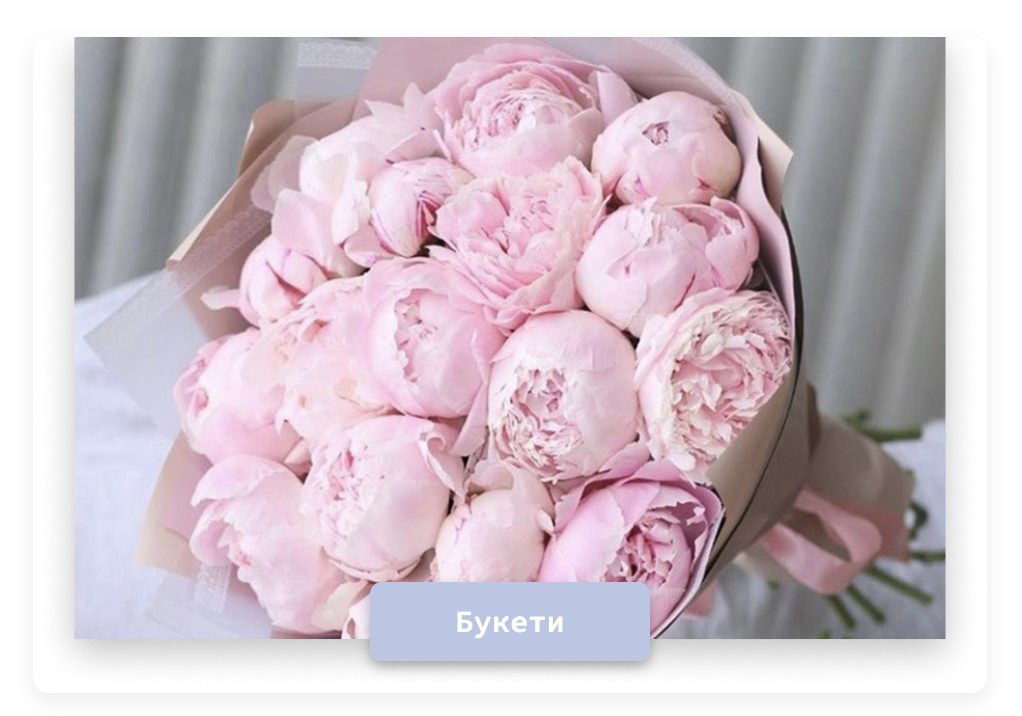 Рис. 4 — Кнопка «Свій букет» розміщена всередині зображення на мобільній версії.
Так користувач одразу бачить дію, не скролюючи нижче зображення.
Каталог: обмеження максимум 3 колонки + автоадаптація
На великих екранах кількість колонок обмежено трьома. Далі сітка автоматично переходить у дві та одну колонку на вужчих екранах.
CSS
.catalog-grid{
  display:grid; grid-template-columns:repeat(3,1fr);
  gap:28px; width:90%; max-width:1200px; margin:0 auto;
}
@media (max-width:1200px){
  .catalog-grid{ grid-template-columns:repeat(auto-fit, minmax(260px,1fr)); }
}
@media (max-width:900px){
  .catalog-grid{ grid-template-columns:repeat(auto-fit, minmax(220px,1fr)); gap:20px; }
}
.catalog-meta .price{ white-space:nowrap; } /* 450 грн — завжди в один рядок */
Використання minmax() та auto-fit прибирає «дірки» в сітці та зберігає читабельність.
Футер: три колонки в ряд, текст ліворуч; логотип знизу по центру
На мобільних три інформаційні колонки лишаються в одному ряду (з перенесенням при браку місця), текст усередині вирівняний по лівому краю; логотип і копірайт знаходяться нижче по центру.
CSS (мобільний фрагмент)
@media (max-width:900px){
#contacts{ padding:24px 12px 20px; }
.footer-container{ display:flex; flex-direction:column; gap:24px; }
.footer-right{
order:1; display:flex; justify-content:space-around; align-items:flex-start;
flex-wrap:wrap; gap:16px; width:100%;
}
.footer-column{ width:30%; text-align:left; } /* текст ліворуч */
.footer-left{
order:2; align-items:center; justify-content:center; width:100%; text-align:center;
}
.footer-left .logo img{ height:56px; margin:8px auto 0; display:block; }
}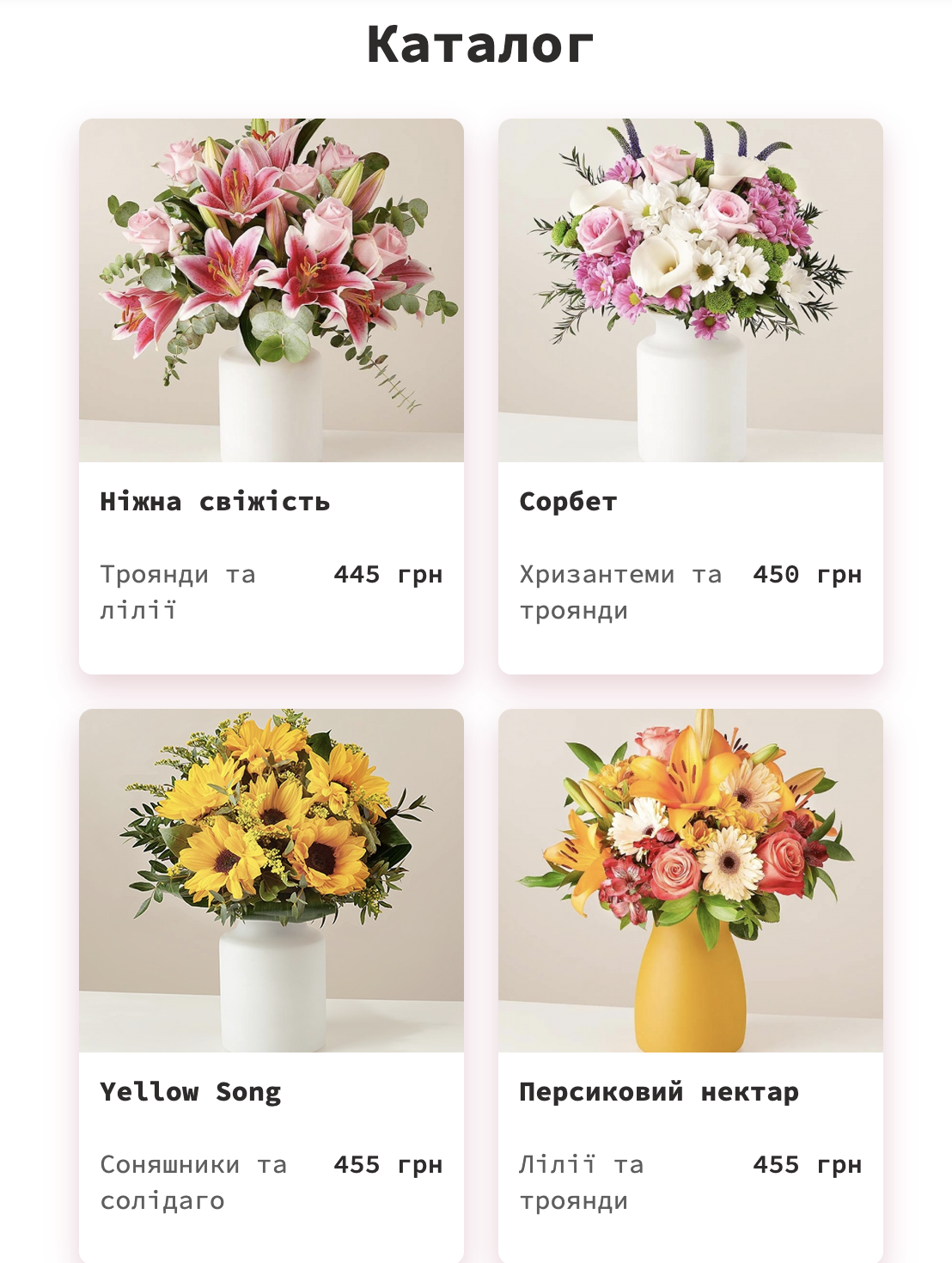 Рис. 5 — Каталог у мобільній версії: одна картка в ряду.
Така схема зберігає швидкість сприйняття (ліве вирівнювання тексту) й брендинг внизу.
Тестування в інструментах розробника
Перевірку виконано в режимі «Responsive Design» (Zen Browser / DevTools): змінювався розмір вікна, емулювалися популярні пристрої (iPhone/Pixel), перевірено відкриття/закриття бургер-меню, перестроювання hero/категорій/каталогу, поведінка футера та відсутність горизонтального скролу.
Чек-лист
- Меню розкривається під шапкою; блокування фону працює.
- Hero: зображення зверху, текст знизу; відступи коректні.
- Категорії: кнопка всередині зображення, читабельність збережена.
- Каталог: 3→2→1 колонки; ціна не переноситься (nowrap або ).
- Футер: три колонки в ряд, текст ліворуч; логотип внизу по центру.
Висновки
У процесі виконання 3.1 частини лабораторної роботи я опанував верстку на Flexbox та CSS Grid, навчився будувати адаптивні компоненти інтерфейсу з медіа-запитами. Реалізував семантичну структуру сторінки, мобільне бургер-меню та гнучкі сітки для контенту. Отриманий результат є зручним для підтримки і коректно масштабується на різних пристроях.
У процесі виконання 3.2 частини лабораторної роботи я опанував практичні прийоми адаптивної верстки: медіа-запити, мобільну навігацію з підтримкою доступності, гнучкі сітки контенту та адаптивні зображення. Забезпечив коректну роботу інтерфейсу на різних пристроях, оптимізувала розкладку без зайвих перевантажень CSS. Отриманий результат повністю відповідає вимогам.